Support
Online
VNC
Op deze pagina staat informatie hoe je “TightVNC” kunt installeren en hoe je je scherm aan mij kunt geven (scherm overnemen) zodat ik op afstand kan helpen.
- Website http://www.tightvnc.com/
- Download Tightvnc. Hier staat versie 1.3.9:
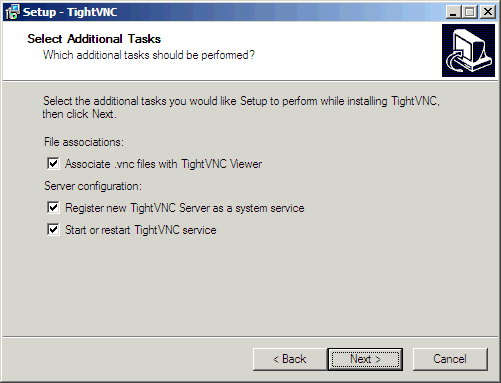
- Installeer Tight VNC. Bij alle schermen gebruik je defaults (klik “next”) behalve op dit scherm moet je alle 3 opties aanvinken:
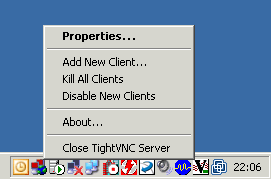
- Type nu het adres john.de-graaff.net:11 in.
- De VNC verbinding gaat nu van jouw computer naar mijn computer. Je kunt zien dat het scherm is overgenomen als je achtergrondplaatje verdwijnd. Wanneer de verbinding gesloten wordt, komt het achtergrondscherm weer terug.
- Tijdens het overnemen, kunnen we beiden het scherm zien, de muis bewegen en het toetsenboord gebruiken.
Interne notitie
redir tightvnc-listen11 *:5511 172.24.2.60:5511 redir tightvnc-listen12 *:5512 172.24.2.200:5512 redir tightvnc-listen13 *:5513 172.24.2.200:5500 vncserver -connect john.de-graaff.net:11 vncviewer -listen 11